Preguntas frecuentes
¿Es de pago WinStars 3? ¿Es de pago WinStars 3?
Requisitos del sistema Requisitos del sistema
¿Dónde descargar y verificar el archivo? ¿Dónde descargar y verificar el archivo?
Android y Google Play Android y Google Play
macOS e iOS macOS e iOS
Instalación en GNU/Linux Instalación en GNU/Linux
Instalación en Raspberry Pi Instalación en Raspberry Pi
¿Cómo actualizar? ¿Cómo actualizar?
¿Cuántas estrellas, qué partes del catálogo? ¿Cuántas estrellas, qué partes del catálogo?
Control del telescopio (ASCOM, INDI) Control del telescopio (ASCOM, INDI)
Idiomas del manual de uso Idiomas del manual de uso
Problemas gráficos Problemas gráficos
Problemas de arranque Problemas de arranque
Tamaño de la fuente de los menús Tamaño de la fuente de los menús
Problemas de funcionamiento Problemas de funcionamiento
¿Es de pago WinStars 3?
No. WinStars 3 es un software gratuito y todas sus funciones están al alcance de todos. No hay nada que comprar, ni versión «pro», ni opciones de pago, ni publicidad dentro del programa. Las páginas del manual de uso que hablaban de una «versión de pago» se han actualizado en consecuencia.
El software sigue siendo privativo: es gratuito en su uso, no libre. Los derechos de uso, lo que está permitido y lo que no lo está, están resumidos en la página licencia.
Requisitos del sistema
Windows 10 u 11 de 64 bits, tarjeta gráfica compatible con OpenGL 4.1 o superior, 4 GB de RAM (8 GB recomendados).
Android 6 o más (8 o más, recomendado) en un dispositivo compatible con OpenGL ES 3.2 o superior.
GNU/Linux de 64 bits, sin dependencias que instalar (formato AppImage), tarjeta gráfica compatible con OpenGL 4.1 o superior.
Raspberry Pi 4, 5 o 400 con Raspberry Pi OS de 64 bits (Bookworm).
Se necesita una conexión a Internet la primera vez que se ejecuta el programa bajo Windows, para descargar los módulos, la segunda y la tercera parte del catálogo de estrellas y el cielo digitalizado DSS.
¿Dónde descargar y verificar el archivo?
Todos los archivos están en la página Descargas, que muestra el número de versión, el peso y la fecha de cada archivo leyéndolos directamente en el servidor. Cada archivo lleva una huella SHA-256, visible en la información emergente del enlace y en el manifiesto.
Después de la descarga, calcule su huella y compárela:
sha256sum nom-du-fichier
Bajo Windows: certutil -hashfile nom-du-fichier SHA256. Los dos valores deben ser idénticos.
El procedimiento completo está en la página instalación.
Android y Google Play
WinStars 3 ya no está disponible en Google Play. Hay dos métodos de instalación:
A través de F-Droid (recomendado): añada el repositorio oficial
https://franckrichard01.github.io/WinStars3-FDroid/repo/a la aplicación F-Droid y después instale WinStars 3. Las actualizaciones siguen el curso automáticamente.Descarga directa: obtenga el APK de su arquitectura (
x86_64,x86,armeabi-v7aoarm64-v8a) en la página Descargas y ábralo. Autorice la instalación desde una fuente desconocida solo para esta aplicación.
macOS e iOS
WinStars 3 ya no es compatible con macOS ni con iOS: el abandono de los procesadores x86 por parte de Apple impide seguir compilando el proyecto. Las versiones publicadas en su día en la Apple Store ya no se mantienen y no se pueden actualizar.
En un Mac reciente, la solución práctica es usar la versión de GNU/Linux, por ejemplo en una máquina virtual, o un dispositivo Android.
Instalación en GNU/Linux
WinStars 3 para GNU/Linux se ejecuta sin necesidad de instalarse: el formato AppImage incluye sus propias bibliotecas. Tres comandos, desde la descarga hasta la ejecución:
wget https://winstars.net/files/version3/WinStars3-3.0.310-x86_64.AppImage
chmod +x WinStars3-3.0.310-x86_64.AppImage
./WinStars3-3.0.310-x86_64.AppImage
El nombre exacto del archivo (número de versión) aparece en la página
Descargas. Si el archivo se niega a ejecutarse en una
distribución reciente, es probable que falte la biblioteca FUSE (paquete libfuse2 en
Ubuntu 22.04 y siguientes): instale ese paquete, o ejecute el archivo con la opción
--appimage-extract-and-run.
Si tenía la versión anterior en /opt/WinStars3, bórrela por última vez con la herramienta
MaintenanceTools.
Instalación en Raspberry Pi
WinStars 3 funciona en Raspberry Pi 4, 5 y 400 con Raspberry Pi OS de 64 bits (Bookworm),
mediante un paquete .deb para la arquitectura arm64. La lista de las bibliotecas que hay
que instalar, el nombre del paquete y los comandos están en la página installation_raspberry_pi
y en la página de instalación del sitio.
¿Cómo actualizar?
Windows: ejecute
MaintenanceTools.exeen el directorio de instalación y elija « actualizar ». En la aplicación, la opción « Actualizar » descarga el mismo paquete.Android: a través de F-Droid si usa el repositorio oficial; si no, descargue el APK más reciente e instálelo encima del anterior.
GNU/Linux: descargue el archivo AppImage más reciente y ejecútelo; borre el anterior.
Raspberry Pi: descargue el
.debmás reciente y vuelva a aplicarsudo apt install ./WinStars-3.0.306-arm64.deb.
El número de versión que muestra el programa figura en la página Historial de revisiones, con la fecha de su publicación.
¿Cuántas estrellas, qué partes del catálogo?
El catálogo de WinStars es Gaia EDR3 (ESA, 15 de diciembre de 2020): 1 811 704 130 fuentes,
hasta la magnitud G de aproximadamente 21. En el programa está dividido en tres partes:
parte 1: magnitudes inferiores a 10 (catálogo base, sin conexión);
parte 2: magnitudes de 10 a 13 (más de tres millones de estrellas adicionales);
parte 3: magnitudes de 13 a 20 (más de mil millones de fuentes).
Las partes 2 y 3 están al alcance de todo el mundo y se descargan cuando se piden: se necesita una conexión a Internet. También llenan la caché, que el cuadro Mantenimiento permite borrar. El detalle está en la página catalogue_etoiles y las referencias científicas en la página sources_calcul.
Control del telescopio (ASCOM, INDI)
ASCOM: únicamente bajo Windows, después de instalar la plataforma ASCOM (ascom-standards.org).
INDI: bajo Linux, con un servidor
indiservery los controladores de los instrumentos (indilib.org).
En macOS y en iOS, las dos plataformas abandonadas, no se controla ningún telescopio. La página telescopes indica todas las maniobras.
Idiomas del manual de uso
El manual de uso y la FAQ se publican en francés, inglés, español y ruso. La interfaz del programa, en cambio, está disponible en alemán, inglés, árabe, búlgaro, chino, español, francés, japonés, persa y ruso.
Las capturas de pantalla se tomaron con una interfaz en francés o en inglés: en las páginas en español y en ruso, los nombres que se muestran en los menús pueden diferir de los de su versión. En caso de duda, localice la posición de la captura por el texto y no por el rótulo.
Problemas gráficos
Windows 10 o 11: en caso de problemas gráficos, le pedimos que actualice el controlador gráfico de su equipo. Consulte la documentación de su máquina para saber más sobre el asunto. También puede usar el sitio https://www.driverscloud.com/ , que le ayudará a actualizar los controladores automáticamente.
Un equipo cuya tarjeta gráfica no supere OpenGL 4.1 (o OpenGL ES 3.2 en un dispositivo móvil) se negará a mostrar el cielo: es el requisito que se indica en la página Requisitos del sistema.
Problemas de arranque
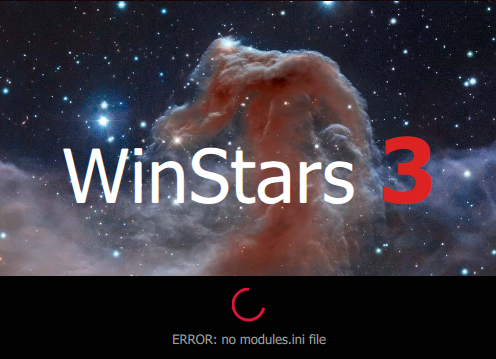
Windows 10 o 11: si el programa se bloquea al arrancar, en el mensaje «ERROR: no modules.ini file», es probable que el problema esté en las bibliotecas OpenSSL, que gestionan el protocolo https. El programa no consigue acceder a Internet y no puede seguir cargando.
Instale entonces el paquete « OpenSSL Light » más reciente de los que ofrece SLProweb: la versión de 64 bits para un Windows de 64 bits. La lista de las versiones está en slproweb.com/products/Win32OpenSSL.html.
Durante la instalación, elija la opción «the Windows system directory».
Reinicie su equipo para terminar la instalación.
Tamaño de la fuente de los menús
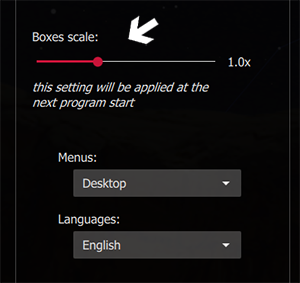
Si le parece que las fuentes de los menús son demasiado pequeñas o demasiado grandes, puede ajustar el parámetro Tamaño de los menús, que se encuentra en el cuadro Visualización/Opciones.
Debe reiniciar la aplicación para que se aplique el cambio.
Problemas de funcionamiento
Al arrancar, WinStars 3 escribe mensajes de diagnóstico en un archivo de registro. Si usa la versión para Windows, ese archivo winstars3.log está situado en el directorio C:\users\your_user_name\WinStars3.
Este archivo contiene información importante sobre lo que no funciona con su configuración. Use la función Informe para enviar ese archivo y obtener ayuda.
También puede usar el bugtracker o el foro para enviar un problema que haya observado.