Часто задаваемые вопросы
WinStars 3 — платная программа? WinStars 3 — платная программа?
Системные требования Системные требования
Где скачать файл и как его проверить Где скачать файл и как его проверить
Android и Google Play Android и Google Play
macOS и iOS macOS и iOS
Установка под Linux Установка под Linux
Установка на Raspberry Pi Установка на Raspberry Pi
Как обновить программу Как обновить программу
Сколько звёзд и какие части каталога Сколько звёзд и какие части каталога
Управление телескопом (ASCOM, INDI) Управление телескопом (ASCOM, INDI)
Языки руководства пользователя Языки руководства пользователя
Проблемы с графикой Проблемы с графикой
Проблемы с запуском Проблемы с запуском
Размер шрифта в меню Размер шрифта в меню
Проблемы в работе Проблемы в работе
WinStars 3 — платная программа?
Нет. WinStars 3 — программа бесплатная, и все её функции доступны каждому. Покупать не нужно ничего: версия «про» отсутствует, платных опций нет, рекламы внутри программы тоже нет. Страницы руководства пользователя, в которых говорилось о «платной версии», обновлены.
Программа остаётся проприетарной: она бесплатна для использования, но не является свободной. Права на использование — что разрешено и что запрещено — кратко изложены на странице лицензии.
Системные требования
Windows 10 или 11 64-разрядной версии, видеокарта с поддержкой OpenGL 4.1 или более поздней версии, 4 ГБ оперативной памяти (рекомендуется 8 ГБ).
Android 6 или более поздней версии (рекомендуется 8 и новее) на устройстве, поддерживающем OpenGL ES 3.2 или более позднюю версию.
GNU/Linux 64-разрядная система, устанавливать зависимости не нужно (формат AppImage), видеокарта с поддержкой OpenGL 4.1 или более поздней версии.
Raspberry Pi 4, 5 или 400 под управлением 64-разрядного Raspberry Pi OS (Bookworm).
При первом запуске под Windows необходимо подключение к Интернету — для загрузки модулей, второй и третьей частей звёздного каталога, а также оцифрованного неба DSS.
Где скачать файл и как его проверить
Все файлы находятся на странице Загрузки: номер версии, размер и дата каждого файла берутся прямо с сервера. Каждый файл сопровождается контрольной суммой SHA-256 — она показана во всплывающей подсказке ссылки и в манифесте.
После загрузки вычислите свою контрольную сумму и сравните её с указанной:
sha256sum nom-du-fichier
Под Windows соответствующая команда — certutil -hashfile nom-du-fichier SHA256. Оба значения
должны совпасть. Полная процедура описана на странице
установки.
Android и Google Play
WinStars 3 больше недоступен в Google Play. Есть два способа установки:
Через F-Droid (рекомендуется): добавьте официальный репозиторий
https://franckrichard01.github.io/WinStars3-FDroid/repo/в приложение F-Droid, а затем установите WinStars 3. Обновления приходят автоматически.Прямая загрузка: загрузите APK для архитектуры вашего устройства (
x86_64,x86,armeabi-v7aилиarm64-v8a) со страницы Загрузки и откройте его. Разрешите установку из неизвестных источников только для этого приложения.
macOS и iOS
WinStars 3 больше не совместим с macOS и iOS: после отказа Apple от процессоров x86 собрать проект под эти системы больше нельзя. Версии, ранее опубликованные в Apple Store, больше не поддерживаются и не могут быть обновлены.
На современном Mac практичнее всего использовать версию для GNU/Linux, например в виртуальной машине, либо устройство Android.
Установка под Linux
WinStars 3 для GNU/Linux запускается без установки: формат AppImage включает собственные библиотеки. Три команды — от загрузки до запуска:
wget https://winstars.net/files/version3/WinStars3-3.0.310-x86_64.AppImage
chmod +x WinStars3-3.0.310-x86_64.AppImage
./WinStars3-3.0.310-x86_64.AppImage
Точное имя файла (номер версии) указано на странице
Загрузки. Если в современном дистрибутиве файл не
запускается, скорее всего, не хватает библиотеки FUSE (пакет libfuse2 в Ubuntu 22.04 и новее);
можно также запустить его с параметром --appimage-extract-and-run.
Если у вас стояла старая версия в /opt/WinStars3, удалите её в последний раз с помощью
инструмента MaintenanceTools.
Установка на Raspberry Pi
WinStars 3 работает на Raspberry Pi 4, 5 и 400 под управлением 64-разрядного Raspberry Pi OS
(Bookworm) — для архитектуры arm64 выпущен пакет .deb. Список устанавливаемых библиотек, имя
пакета и команды приведены на странице
installation_raspberry_pi
и на странице установки сайта.
Как обновить программу
Windows: запустите
MaintenanceTools.exeв папке установки и выберите «Обновить». В самой программе пункт «Обновить» загружает тот же пакет.Android: через F-Droid, если вы пользуетесь официальным репозиторием; иначе загрузите самый свежий APK и установите его поверх старого.
GNU/Linux: загрузите самый свежий файл AppImage и запустите его; старый удалите.
Raspberry Pi: загрузите самый свежий
.debи снова выполнитеsudo apt install ./WinStars-3.0.306-arm64.deb.
Номер версии, который показывает программа, приведён на странице История обновлений — там же указана дата выпуска.
Сколько звёзд и какие части каталога
Звёздный каталог WinStars — это Gaia EDR3 (ESA, 15 декабря 2020 года): 1 811 704 130 источников
вплоть до звёздной величины G примерно 21. В программе он разбит на три части:
часть 1: звёздные величины меньше 10 (базовый каталог, без подключения к сети);
часть 2: звёздные величины от 10 до 13 (более трёх миллионов дополнительных звёзд);
часть 3: звёздные величины от 13 до 20 (более миллиарда источников).
Части 2 и 3 доступны всем и загружаются по запросу: нужно подключение к Интернету. Они также заполняют кэш, который можно очистить в окне Обслуживание. Подробное описание — на странице catalogue_etoiles, а научные ссылки — на странице sources_calcul.
Управление телескопом (ASCOM, INDI)
ASCOM: только под Windows, после установки платформы ASCOM (ascom-standards.org).
INDI: под Linux, с сервером
indiserverи драйверами инструментов (indilib.org).
Снятые с поддержки платформы macOS и iOS не управляют телескопом. Все приёмы наведения и сопровождения описаны на странице telescopes.
Языки руководства пользователя
Руководство пользователя и FAQ опубликованы на французском, английском, испанском и русском языках. Интерфейс программы доступен на немецком, английском, арабском, болгарском, китайском, испанском, французском, японском, персидском и русском языках.
Снимки экрана сделаны с интерфейсом на французском или английском языке: на испанских и русских страницах названия пунктов меню могут отличаться от тех, что вы видите в своей версии. Если названия не совпадают, ориентируйтесь на текст, а не на название пункта: по тексту видно, какой участок экрана показан на снимке.
Проблемы с графикой
Windows 10 или 11: если возникают проблемы с графикой, обновите драйвер видеокарты вашего компьютера. Подробности ищите в документации к вашему компьютеру. Можно также воспользоваться сайтом https://www.driverscloud.com/ — он поможет обновить драйверы автоматически.
Компьютер, видеокарта которого не поддерживает OpenGL 4.1 (или OpenGL ES 3.2 на мобильном устройстве), откажется показывать небо: это требование указано на странице Системные требования.
Проблемы с запуском
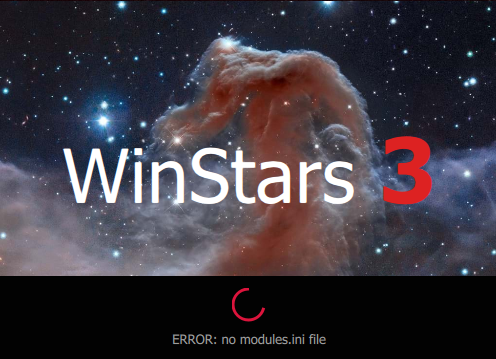
Windows 10 или 11: если программа зависает при запуске на строке «ERROR: no modules.ini file», скорее всего, проблема в библиотеках openSSL, которые обслуживают протокол https. Программа не может получить доступ к Интернету и не может продолжить загрузку.
Установите самый свежий из предлагаемых SLProweb пакетов «OpenSSL Light» — 64-разрядную версию для 64-разрядного Windows: список версий приведён на странице slproweb.com/products/Win32OpenSSL.html.
При установке выберите вариант «the Windows system directory».
Перезагрузите компьютер, чтобы завершить установку.
Размер шрифта в меню
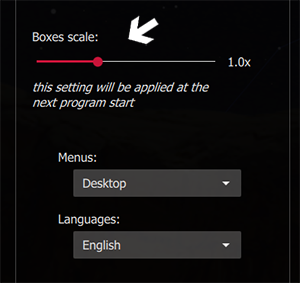
Если шрифт в меню кажется вам слишком мелким или слишком крупным, измените параметр Размер меню — он находится в окне Отображение / Параметры отображения.
Чтобы изменение применилось, программу нужно перезапустить.
Проблемы в работе
При запуске WinStars 3 записывает диагностические сообщения в файл журнала. В Windows файл winstars3.log находится в папке C:\users\your_user_name\WinStars3.
Этот файл содержит важные сведения о том, что именно не работает в вашей конфигурации. Воспользуйтесь функцией Отчёт, чтобы отправить этот файл и получить помощь.
Кроме того, об обнаруженной вами проблеме можно сообщить в багтрекере или на форуме.