Установка
WinStars 3 — программа бесплатная: все её функции доступны всем, без рекламы и без встроенных покупок. Кратко ваши права описаны на странице лицензии.
Системные требования
Windows
Windows 10 или 11 64-разрядной версии. Требуется 64-разрядная система: 32-разрядная версия больше не выпускается.
Трёхмерная видеокарта с поддержкой OpenGL 4.1 или более поздней версии.
4 ГБ оперативной памяти (рекомендуется 8 ГБ).
1 ГБ свободного места на жёстком диске.
Android
Android 6 или более поздней версии (рекомендуется Android 8 или новее) — на устройстве, поддерживающем OpenGL ES 3.2 или более позднюю версию.
Необходимый объём зависит от устройства: опубликованные APK-файлы занимают от 42 до 50 МБ, а после установки добавляются модули, каталог звёзд и кэш DSS.
GNU/Linux
Современный 64-разрядный (x86_64) дистрибутив. WinStars распространяется в формате AppImage, который включает собственные библиотеки: устанавливать системные зависимости не нужно.
Трёхмерная видеокарта с поддержкой OpenGL 4.1 или более поздней версии.
Raspberry Pi
Raspberry Pi 4, 5 или 400 под управлением 64-разрядного Raspberry Pi OS (Bookworm). См. Установка на Raspberry Pi.
Снятые с поддержки платформы
WinStars 3 больше недоступен для macOS и iOS. Apple отказалась от процессоров x86, поэтому собрать проект под эти системы больше нельзя; ранее опубликованные версии не поддерживаются.
Подключение к Интернету
Подключение нужно при первом запуске под Windows (установщик загружает текущий пакет), при загрузке модулей, при обращении ко второй и третьей частям каталога звёзд и при работе функции DSS. В дальнейшем для базового звёздного неба программа работает без подключения к сети.
Загрузка
Все файлы находятся на странице Загрузки WinStars 3. Для каждого файла на ней приведены номер версии, размер и дата, взятые прямо с сервера: доверяйте именно этим данным, а не статьям, — они меняются при каждом выпуске.
Как проверить загруженный файл
Каждый файл сопровождается контрольной суммой SHA-256: она показана во всплывающей подсказке ссылки на странице «Загрузки» и в манифесте. После загрузки вычислите свою контрольную сумму и сравните её с указанной:
sha256sum nom-du-fichier
Обе контрольные суммы должны совпадать. Под Windows соответствующая команда —
certutil -hashfile nom-du-fichier SHA256.
Установка
Windows
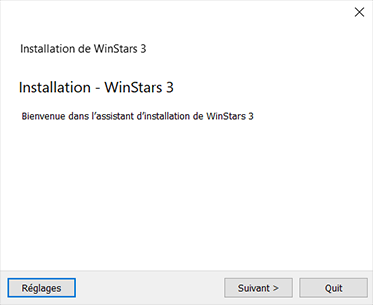
Дважды щёлкните по файлу установки
winstars_installer.exe(64 бита).Выполняйте указания мастера. При первом запуске установщик обращается к серверу и загружает текущий пакет: именно он определяет, какая версия будет установлена на самом деле.
Android
WinStars 3 больше не предлагается в Google Play. Есть два способа установки:
Через F-Droid (рекомендуется): добавьте официальный репозиторий
https://franckrichard01.github.io/WinStars3-FDroid/repo/в приложение F-Droid, а затем установите WinStars 3. Обновления автоматически соответствуют архитектуре вашего устройства.Прямая загрузка: загрузите APK, соответствующий архитектуре вашего устройства (
x86_64,x86,armeabi-v7aилиarm64-v8a), со страницы Загрузки, а затем откройте его. Для этого приложения нужно разрешить установку из неизвестных источников.
GNU/Linux
WinStars 3 запускается без установки: см. Установка под Linux.
Raspberry Pi
См. Установка на Raspberry Pi.
Обновление и удаление
Под Windows запустите MaintenanceTools.exe в папке установки и выберите «Обновить». В этом же
диалоговом окне WinStars можно и корректно удалить: см. Обслуживание.
Под GNU/Linux обновление состоит в том, чтобы загрузить следующий файл AppImage и запустить его; старый файл удаляется.
Возможные проблемы
При запуске WinStars 3 записывает диагностические сообщения в файл журнала. В Windows файл winstars3.log находится в папке C:\users\your_user_name\WinStars3.
Этот файл содержит важные сведения о том, что именно не работает в вашей конфигурации. Воспользуйтесь функцией Отчёт, чтобы отправить этот файл и получить помощь.
Кроме того, об обнаруженной вами проблеме можно сообщить в багтрекере или на форуме.